Domain aabg.de kaufen?
Wir ziehen mit dem Projekt
aabg.de um.
Sind Sie am Kauf der Domain
aabg.de interessiert?
domain@kv-gmbh.de · 0541-91531010
Domain aabg.de kaufen?
Wo speichert der Windows Media Player die Musik?
Der Windows Media Player speichert die Musik standardmäßig in einem Ordner auf der Festplatte des Computers. Dieser Ordner kann je nach Einstellungen des Nutzers variieren, ist aber oft unter "Eigene Musik" oder "Musik" zu finden. Alternativ kann der Nutzer auch einen eigenen Speicherort für die Musik festlegen. Der Windows Media Player erstellt zudem eine Bibliothek, in der alle Musikdateien aufgelistet sind, unabhängig von ihrem tatsächlichen Speicherort. Diese Bibliothek ermöglicht es dem Nutzer, seine Musik einfach zu organisieren und abzuspielen. **
Wie kopiere ich Musik vom Windows Media Player?
Um Musik vom Windows Media Player zu kopieren, musst du zuerst die gewünschten Musikdateien in deiner Mediathek auswählen. Klicke dann mit der rechten Maustaste auf die ausgewählten Dateien und wähle die Option "Dateipfad öffnen". Kopiere die Dateien von diesem Speicherort auf deinen gewünschten Zielordner, z. B. auf einen USB-Stick oder eine externe Festplatte. Alternativ kannst du auch die Funktion "Bibliothek" im Windows Media Player nutzen, um die Dateien direkt auf ein anderes Gerät zu übertragen. Stelle sicher, dass du die Urheberrechte der Musik respektierst und nur Dateien kopierst, die du besitzt oder die frei von Rechten Dritter sind. **

Ähnliche Suchbegriffe für Player
Top-Angebote
Produkte zum Begriff Player:
-
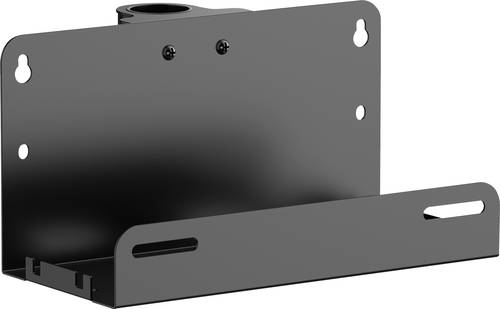
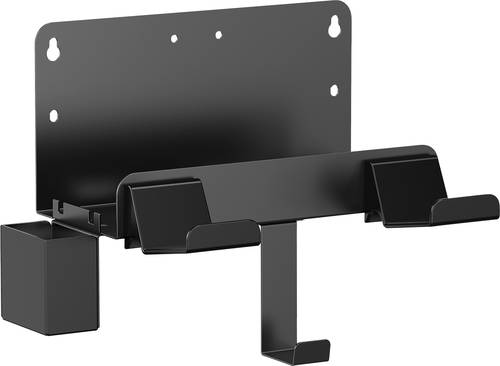
My Wall Media-Player Halterung SchwarzDie Halterung ist ideal für Ihre Streaming Box, IP TV Box, Amazon TV oder anderes Fernseher Zubehör und kann ein Gewicht von 3 kg tragen. Dafür wird der Halter ganz einfach an die Säule (Durchmesser 35 mm) ihres TV Ständers befestigt. Die offene Bauweise der Halterung sorgt für eine gute Luftzirkulation. Die Geräte werden optimal belüftet und einer Überhitzung wird effektiv entgegengewirkt. Sämtliche Anschlüsse an den Geräten lassen sich schnell und unkompliziert erreichen und die notwendigen Kabel können sauber und ordentlich verlegt werden. Ordnung am Fernseher Ideal für Ordnung Zur Befestigung an Rohren mit 35 mm Durchmesser Bis zu 3 kg14,22 €*Versand: 5,95 €Sichere Weiterleitung zum Anbieter
-
Der lvc Media Player ist ein Multimedia-Player.
Der lvc Media Player ist ein Multimedia-Player, der verschiedene Arten von Mediendateien wie Videos, Musik und Bilder abspielen kann. Er bietet eine benutzerfreundliche Oberfläche und unterstützt eine Vielzahl von Formaten. Mit dem lvc Media Player können Nutzer ihre Lieblingsmedieninhalte bequem und einfach genießen. **
-
Gehören E-Mail-Seiten zu Social Media?
Nein, E-Mail-Seiten gehören nicht zu Social Media. Social Media bezieht sich auf Plattformen, die es den Nutzern ermöglichen, Inhalte zu teilen, zu interagieren und zu kommunizieren. E-Mail-Seiten hingegen dienen hauptsächlich der privaten oder geschäftlichen Kommunikation über elektronische Post. **
-
Wie bekomme ich Musik auf den Windows Media Player?
Um Musik auf den Windows Media Player zu bekommen, musst du zuerst deine Musikdateien auf deinem Computer haben. Du kannst entweder Musik von CDs rippen oder bereits heruntergeladene Musikdateien verwenden. Öffne dann den Windows Media Player und klicke auf die Schaltfläche "Datei" in der oberen linken Ecke. Wähle "Datei zur Medienbibliothek hinzufügen" aus und navigiere zu dem Ordner, in dem sich deine Musikdateien befinden. Wähle die gewünschten Dateien aus und klicke auf "Öffnen", um sie zur Medienbibliothek hinzuzufügen. **
-
Wie kann ich Media Player als Standard Player einstellen?
Um den Media Player als Standard Player einzustellen, musst du zuerst die Einstellungen deines Betriebssystems öffnen. Suche nach der Option "Standard-Apps" oder "Standardprogramme". Dort kannst du festlegen, welcher Player standardmäßig für bestimmte Dateitypen verwendet werden soll. Wähle den Media Player aus der Liste der verfügbaren Programme aus und bestätige deine Auswahl. Stelle sicher, dass du die Änderungen speicherst, damit der Media Player als Standard Player festgelegt wird. Nachdem du diese Schritte durchgeführt hast, sollten alle unterstützten Dateiformate automatisch mit dem Media Player geöffnet werden. **
Wie bekomme ich meine Musik in den Windows Media Player?
Um deine Musik in den Windows Media Player zu bekommen, musst du zuerst sicherstellen, dass die Musikdateien auf deinem Computer gespeichert sind. Öffne dann den Windows Media Player und klicke auf die Schaltfläche "Datei" in der oberen linken Ecke. Wähle "Datei zur Medienbibliothek hinzufügen" aus und navigiere zu dem Ordner, in dem deine Musik gespeichert ist. Markiere die gewünschten Musikdateien und klicke auf "Öffnen", um sie dem Windows Media Player hinzuzufügen. Deine Musik sollte nun in der Medienbibliothek des Windows Media Players verfügbar sein. **
Wie übertrage ich Musik vom Windows Media Player auf iTunes?
Um Musik vom Windows Media Player auf iTunes zu übertragen, musst du zuerst die Musikdateien im Windows Media Player auswählen und in einen Ordner auf deinem Computer kopieren. Dann öffne iTunes und gehe zu "Datei" > "Zur Mediathek hinzufügen" und wähle den Ordner aus, in dem du die Musikdateien gespeichert hast. iTunes wird die Musik dann zur Mediathek hinzufügen, und du kannst sie auf deinem Apple-Gerät synchronisieren. **
Top-Angebote
Produkte zum Begriff Player:
-
Zoom Media Player MaxZoom Player: Der ultimative Media Player für Ihren Windows-PC Zoom Player ist zweifellos einer der intelligentesten, flexibelsten und anpassbarsten Media Player, die Sie für Ihren Windows-PC finden können. Mit seiner leistungsstarken "Smart Play"-Technologie ermöglicht er die Wiedergabe einer breiten Palette von Medienformaten mit minimalem Aufwand, verbesserte Stabilität und hervorragende Leistung. Ein Media Player mit vielen Extras Abgesehen von den grundlegenden Funktionen eines klassischen Media Players bietet Zoom Player eine beeindruckende Media Center-Oberfläche im Vollbildmodus. Diese Benutzeroberfläche wurde entwickelt, um mit nur fünf einfachen Tasten (hoch/runter/links/rechts/auswählen) bedient zu werden. Dieses Fünf-Tasten-System ermöglicht eine schnelle und mühelose Navigation und bietet dennoch vollen Zugriff auf erweiterte Funktionen wie die Medienbibliothek, den Dateib...9,95 €*Versand: 0,00 €Sichere Weiterleitung zum Anbieter
-
Wo speichert der Windows Media Player die Musik?
Der Windows Media Player speichert die Musik standardmäßig in einem Ordner auf der Festplatte des Computers. Dieser Ordner kann je nach Einstellungen des Nutzers variieren, ist aber oft unter "Eigene Musik" oder "Musik" zu finden. Alternativ kann der Nutzer auch einen eigenen Speicherort für die Musik festlegen. Der Windows Media Player erstellt zudem eine Bibliothek, in der alle Musikdateien aufgelistet sind, unabhängig von ihrem tatsächlichen Speicherort. Diese Bibliothek ermöglicht es dem Nutzer, seine Musik einfach zu organisieren und abzuspielen. **
-
Wie kopiere ich Musik vom Windows Media Player?
Um Musik vom Windows Media Player zu kopieren, musst du zuerst die gewünschten Musikdateien in deiner Mediathek auswählen. Klicke dann mit der rechten Maustaste auf die ausgewählten Dateien und wähle die Option "Dateipfad öffnen". Kopiere die Dateien von diesem Speicherort auf deinen gewünschten Zielordner, z. B. auf einen USB-Stick oder eine externe Festplatte. Alternativ kannst du auch die Funktion "Bibliothek" im Windows Media Player nutzen, um die Dateien direkt auf ein anderes Gerät zu übertragen. Stelle sicher, dass du die Urheberrechte der Musik respektierst und nur Dateien kopierst, die du besitzt oder die frei von Rechten Dritter sind. **
-
Der lvc Media Player ist ein Multimedia-Player.
Der lvc Media Player ist ein Multimedia-Player, der verschiedene Arten von Mediendateien wie Videos, Musik und Bilder abspielen kann. Er bietet eine benutzerfreundliche Oberfläche und unterstützt eine Vielzahl von Formaten. Mit dem lvc Media Player können Nutzer ihre Lieblingsmedieninhalte bequem und einfach genießen. **
-
Gehören E-Mail-Seiten zu Social Media?
Nein, E-Mail-Seiten gehören nicht zu Social Media. Social Media bezieht sich auf Plattformen, die es den Nutzern ermöglichen, Inhalte zu teilen, zu interagieren und zu kommunizieren. E-Mail-Seiten hingegen dienen hauptsächlich der privaten oder geschäftlichen Kommunikation über elektronische Post. **
Ähnliche Suchbegriffe für Player
-
My Wall Media-Player Halterung SchwarzDie Halterung ist ideal für Ihre Streaming Box, IP TV Box, Amazon TV oder anderes Fernseher Zubehör und kann ein Gewicht von 3 kg tragen. Dafür wird der Halter ganz einfach an die Säule (Durchmesser 35 mm) ihres TV Ständers befestigt. Die offene Bauweise der Halterung sorgt für eine gute Luftzirkulation. Die Geräte werden optimal belüftet und einer Überhitzung wird effektiv entgegengewirkt. Sämtliche Anschlüsse an den Geräten lassen sich schnell und unkompliziert erreichen und die notwendigen Kabel können sauber und ordentlich verlegt werden. Ordnung am Fernseher Ideal für Ordnung Zur Befestigung an Rohren mit 35 mm Durchmesser Bis zu 3 kg14,22 €*Versand: 5,95 €Sichere Weiterleitung zum Anbieter
-
Hemminger, Elke: Social Media, Gaming & Digital Streetwork: Pädagogische Arbeit in Online-CommunitysSocial Media, Gaming & Digital Streetwork: Pädagogische Arbeit in Online-Communitys , Ein Lehrbuch für die Soziale Arbeit , Lampen & LEDs > Lichter & Leuchten , Erscheinungsjahr: 20250910, Produktform: Kartoniert, Autoren: Hemminger, Elke~Heyken, Cornelia~Prinz, Mick~Trebing, Jerome, Seitenzahl/Blattzahl: 208, Keyword: Digital Streetwork; Digitale Konzepte; Digitale Räume; Digitales Handeln; Digitalisierung; Digitalität; Gamer; Gaming; Gaming-Kultur; Gamingbereich; Jugendarbeit; Jugendhilfe; Lebensraum; Online Communities; Pädagogische Standards; Social Media; Soziale Arbeit; Soziale Medien; Soziale Netzwerke; Sozialpädagogik; Technik; digital; digitale Medien, Fachschema: Wohlfahrt~Sozialeinrichtung~Dienst (sozial)~E-Learning~Lernen / E-Learning, Fachkategorie: Sozialberatung, Beratungsstellen~Hilfe und Hilfsprogramme~Lehrmittel, Lerntechnologien, E-Learning, Warengruppe: HC/Sozialpädagogik, UNSPSC: 49019900, Warenverzeichnis für die Außenhandelsstatistik: 49019900, Länge: 230, Breite: 150, Höhe: 9, Gewicht: 232, Produktform: Kartoniert, Genre: Sozialwissenschaften/Recht/Wirtschaft,25,00 €*Versand: 0,00 €Sichere Weiterleitung zum Anbieter
-
Praxishandbuch Social Media RecruitingPraxishandbuch Social Media Recruiting , Experten Know-How / Praxistipps / Rechtshinweise , Bremsbeläge > Bremsen & Bremsenteile , Auflage: 5., überarbeitete und erweiterte Auflage 2023, Erscheinungsjahr: 20230714, Produktform: Leinen, Redaktion: Dannhäuser, Ralph, Auflage: 23005, Auflage/Ausgabe: 5., überarbeitete und erweiterte Auflage 2023, Themenüberschrift: BUSINESS & ECONOMICS / Human Resources & Personnel Management, Keyword: Active Sourcing; Candidate Experience; Demografischer Wandel; Employer Branding; Fachkräftemangel; Generation Y; Karriereblogs; LinkedIn; Personalbeschaffung; Personalgewinnung; Recruiting; Social Media; Social Media Recruiting; Storytelling; Talent Relationship Management; TikTiok; Trends; War for Talents; XING, Fachschema: Betriebswirtschaft - Betriebswirtschaftslehre~Makroökonomie~Ökonomik / Makroökonomik~Management / Personalmanagement~Personalmanagement~Personalpolitik~Personalwirtschaft~Social Media~Social Network~Soziales Netzwerk, Fachkategorie: Betriebswirtschaftslehre, allgemein, Imprint-Titels: Springer Gabler, Warengruppe: HC/Betriebswirtschaft, UNSPSC: 49019900, Warenverzeichnis für die Außenhandelsstatistik: 49019900, Länge: 243, Breite: 176, Höhe: 42, Gewicht: 1412, Produktform: Gebunden, Genre: Sozialwissenschaften/Recht/Wirtschaft,69,99 €*Versand: 0,00 €Sichere Weiterleitung zum Anbieter
-
Wie bekomme ich Musik auf den Windows Media Player?
Um Musik auf den Windows Media Player zu bekommen, musst du zuerst deine Musikdateien auf deinem Computer haben. Du kannst entweder Musik von CDs rippen oder bereits heruntergeladene Musikdateien verwenden. Öffne dann den Windows Media Player und klicke auf die Schaltfläche "Datei" in der oberen linken Ecke. Wähle "Datei zur Medienbibliothek hinzufügen" aus und navigiere zu dem Ordner, in dem sich deine Musikdateien befinden. Wähle die gewünschten Dateien aus und klicke auf "Öffnen", um sie zur Medienbibliothek hinzuzufügen. **
-
Wie kann ich Media Player als Standard Player einstellen?
Um den Media Player als Standard Player einzustellen, musst du zuerst die Einstellungen deines Betriebssystems öffnen. Suche nach der Option "Standard-Apps" oder "Standardprogramme". Dort kannst du festlegen, welcher Player standardmäßig für bestimmte Dateitypen verwendet werden soll. Wähle den Media Player aus der Liste der verfügbaren Programme aus und bestätige deine Auswahl. Stelle sicher, dass du die Änderungen speicherst, damit der Media Player als Standard Player festgelegt wird. Nachdem du diese Schritte durchgeführt hast, sollten alle unterstützten Dateiformate automatisch mit dem Media Player geöffnet werden. **
-
Wie bekomme ich meine Musik in den Windows Media Player?
Um deine Musik in den Windows Media Player zu bekommen, musst du zuerst sicherstellen, dass die Musikdateien auf deinem Computer gespeichert sind. Öffne dann den Windows Media Player und klicke auf die Schaltfläche "Datei" in der oberen linken Ecke. Wähle "Datei zur Medienbibliothek hinzufügen" aus und navigiere zu dem Ordner, in dem deine Musik gespeichert ist. Markiere die gewünschten Musikdateien und klicke auf "Öffnen", um sie dem Windows Media Player hinzuzufügen. Deine Musik sollte nun in der Medienbibliothek des Windows Media Players verfügbar sein. **
-
Wie übertrage ich Musik vom Windows Media Player auf iTunes?
Um Musik vom Windows Media Player auf iTunes zu übertragen, musst du zuerst die Musikdateien im Windows Media Player auswählen und in einen Ordner auf deinem Computer kopieren. Dann öffne iTunes und gehe zu "Datei" > "Zur Mediathek hinzufügen" und wähle den Ordner aus, in dem du die Musikdateien gespeichert hast. iTunes wird die Musik dann zur Mediathek hinzufügen, und du kannst sie auf deinem Apple-Gerät synchronisieren. **
* Alle Preise verstehen sich inklusive der gesetzlichen Mehrwertsteuer und ggf. zuzüglich Versandkosten. Die Angebotsinformationen basieren auf den Angaben des jeweiligen Shops und werden über automatisierte Prozesse aktualisiert. Eine Aktualisierung in Echtzeit findet nicht statt, so dass es im Einzelfall zu Abweichungen kommen kann. ** Hinweis: Teile dieses Inhalts wurden von KI erstellt.